
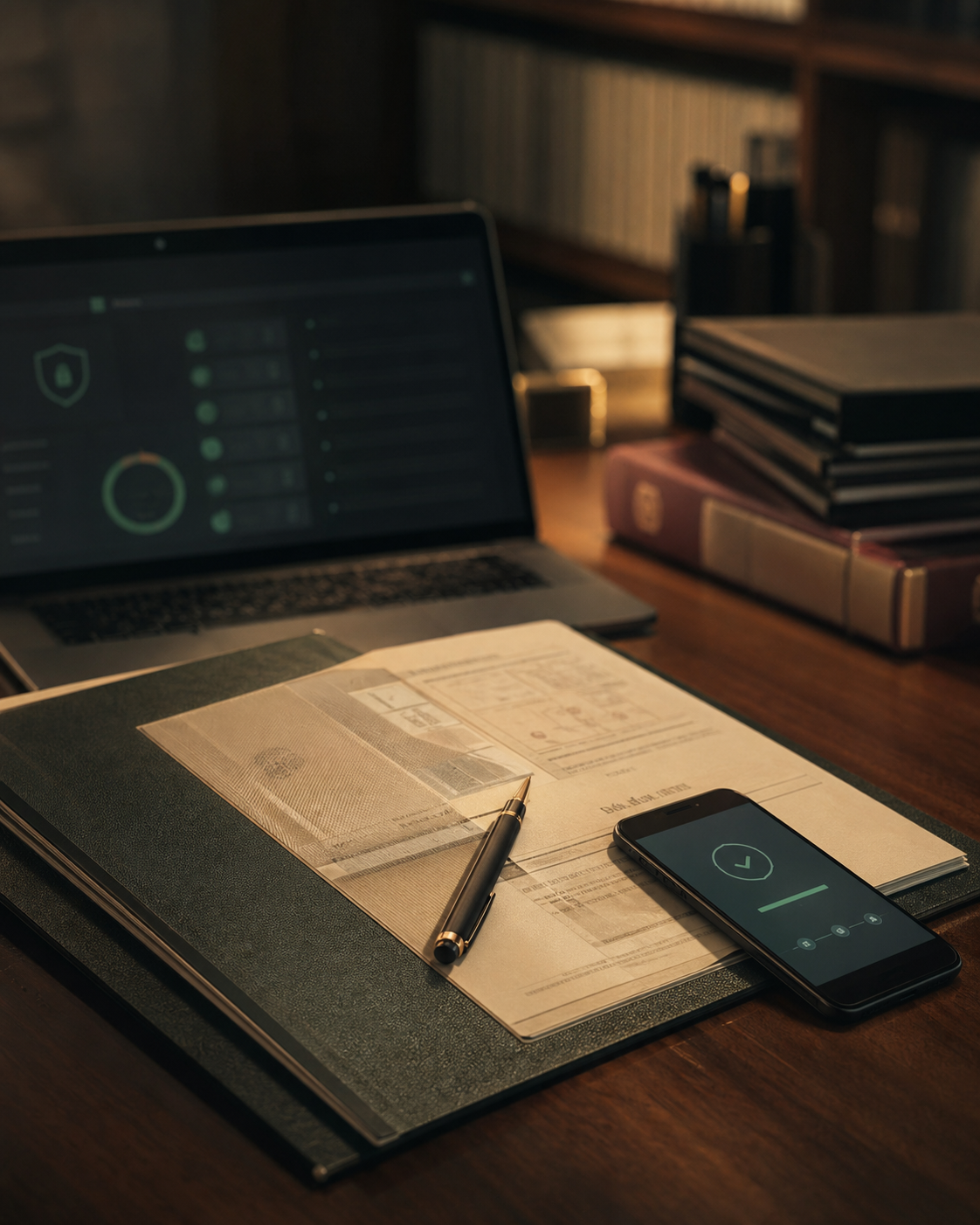
행정 기록 시스템과 암호화폐 결제 흐름을 표현한 사진
결제 화면으로 돌아가기

Narrative OS

Crypto Payment Guide

암호화폐가 처음이라면,
순서대로 천천히 하면 됩니다.

그동안 말로만 들었던 암호화폐
쉽게 결제하는 방법을 알려드릴게요!

은행 앱에서 원화를 넣고, 거래소에서 USDT를 사고, 바이낸스로 옮긴 다음 결제창 주소로 보내면 됩니다. 처음이어도 하나씩 따라오시면 괜찮아요.

Editor Note

어려운 말은 줄이고, 실제 순서대로 볼게요.

암호화폐 결제를 처음 하려면 모르는 단어가 한꺼번에 나와서 겁이 날 수 있어요.

“주소를 잘못 보내면 어떡하지.”
“바이낸스는 또 어디서 시작하지.”
“USDT, TRC20, ERC20… 이 단어들은 왜 이렇게 많은 거지.”

그런데 하나씩 나누면 생각보다 어렵지 않습니다. 지금 내 돈이 어디에 있고, 다음에는 어디로 보내야 하는지만 보면 돼요.

이 글은 처음 하는 분도 따라할 수 있게 쓴 결제 가이드입니다. 화면에서 무엇을 눌러야 하는지, 무엇을 확인해야 하는지 순서대로 적어둘게요.

Whole Map

오늘은 이 순서만
기억하시면 됩니다.

1

내 은행계좌에서 국내 거래소로 원화를 옮깁니다.

2

국내 거래소에서 결제용 USDT, 즉 테더를 삽니다.

3

바이낸스에 가입하고 신분증 인증을 마칩니다.

4

국내 거래소에서 내 바이낸스 계정으로 USDT를 보냅니다.

5

바이낸스에서 NowPayments 결제창 주소로 USDT를 보냅니다.

준비는 결제 당일보다 하루이틀 먼저 해두면 좋아요. 거래소마다 출금 대기 시간이 있을 수 있습니다.

처음 보내는 주소라면 작은 금액으로 먼저 보내보세요. 길이 맞는지 확인하는 연습이라고 생각하면 됩니다.

결제 금액만 딱 맞추면 수수료 때문에 부족할 수 있어요. 조금 넉넉하게 준비해주세요.

Korean Exchanges

국내 거래소는
이렇게 준비하세요.

거래소마다 연결해야 하는 은행이 다릅니다. 그래서 먼저 “나는 어느 은행 계좌가 필요한지”부터 보면 됩니다.

처음에는 코인보다 계좌 인증, 신분증 인증, 출금 대기 시간에서 더 자주 막힙니다. 이 부분만 먼저 준비해두면 훨씬 편해요.

업비트

케이뱅크 실명확인 계좌

업비트는 케이뱅크 계좌를 연결해야 원화 입출금을 할 수 있습니다. 케이뱅크를 이미 쓰고 있다면 시작이 빠르고, 없다면 케이뱅크 계좌부터 준비해주세요.

  1. 1업비트 가입 후 고객확인 완료
  2. 2케이뱅크 실명확인 계좌 인증
  3. 3내 케이뱅크 계좌에서 업비트로 원화 입금
  4. 4업비트에서 USDT 검색 후 매수
  5. 5입출금 메뉴에서 USDT 출금 선택
  6. 6바이낸스 입금 주소를 출금 주소로 등록

업비트 공식 안내에 따르면, 처음 원화를 입금하면 72시간 동안 코인 출금이 안 될 수 있습니다. 그 뒤에도 원화 입금 건은 24시간 출금 대기가 생길 수 있어요.

결제 당일에 처음 원화를 넣으면 바로 못 보낼 수 있습니다. 업비트 앱에서 출금 가능 시간이 언제인지 먼저 봐주세요.
빗썸

KB국민은행 실명확인 입출금 계좌

빗썸은 KB국민은행 계좌를 연결해서 원화를 넣고 뺄 수 있습니다. 가입 후 고객확인과 계좌 연결을 먼저 끝내주세요.

  1. 1빗썸 가입 후 고객확인 완료
  2. 2KB국민은행 실명확인 입출금 계좌 연결
  3. 3빗썸으로 원화 입금
  4. 4USDT 매수
  5. 5출금 주소 등록에서 거래소를 Binance로 선택
  6. 6CODE 확인 화면이 뜨면 이름, 생년월일, 주소를 확인

빗썸도 코인 출금 대기 시간과 트래블룰 확인 단계가 있을 수 있습니다. 출금 화면에 뜨는 안내를 꼭 확인해주세요.

바이낸스 계정 이름이 빗썸 이름과 다르면 중간에 멈출 수 있어요. 이름이 같은지 먼저 확인하고 진행해주세요.

코인원

카카오뱅크 실명확인 입출금 계좌

코인원은 카카오뱅크 계좌를 연결해서 원화를 넣고 뺄 수 있습니다. 카카오뱅크를 이미 쓰는 분들은 준비가 쉬운 편이에요.

  1. 1코인원 가입 후 고객확인 완료
  2. 2카카오뱅크 계좌 인증
  3. 3코인원으로 원화 입금
  4. 4USDT 매수
  5. 5바이낸스 입금 주소 확인
  6. 6코인원에서 주소 등록과 ID Connect 확인 진행

코인원도 코인 출금 대기 시간이나 주소 등록 확인이 있을 수 있습니다. 출금 화면에 뜨는 시간을 보고 진행해주세요.

ID Connect 확인에서는 이름과 생년월일이 맞아야 합니다. 입력이 잘 안 되면 무리해서 넘기지 말고 계정 정보부터 맞춰주세요.

Binance

바이낸스는 USDT를
잠깐 받아두는 해외 거래소예요.

어렵게 느껴질 수 있지만, 실제로는 가입하기, 신분증 인증하기, 받을 주소 만들기 세 단계입니다. 국내 거래소와 같은 이름으로 인증되어 있는지만 잘 봐주세요.

가입할 때

처음에는 영어 화면이라 낯설 수 있어요. 그래도 가입 순서는 일반 앱 가입과 크게 다르지 않습니다.

  1. 1Binance 앱 또는 웹사이트 접속
  2. 2Sign Up 선택
  3. 3이메일 또는 휴대폰 번호 입력
  4. 4인증번호 입력
  5. 5비밀번호 설정
  6. 6보안 인증 안내가 나오면 그대로 완료

신분증 인증할 때

여기서는 내 바이낸스 계정이 진짜 내 계정인지 확인합니다. 국내 거래소와 같은 사람이라는 점이 중요해요.

  1. 1Verify Now 또는 Identity Verification 선택
  2. 2거주 국가와 개인 정보를 본인 상황대로 입력
  3. 3여권, 신분증, 운전면허증 중 사용 가능한 문서 선택
  4. 4문서 앞면과 뒷면 촬영
  5. 5얼굴 인증 진행
  6. 6심사가 끝난 뒤 Personal information에서 이름과 생년월일 확인

입금 주소를 만들 때

국내 거래소에서 바이낸스로 보내려면, 바이낸스에서 받을 주소를 먼저 만들어야 합니다.

  1. 1Wallets 또는 지갑 메뉴로 이동
  2. 2Deposit 선택
  3. 3Crypto Deposit 선택
  4. 4USDT 검색
  5. 5네트워크 선택
  6. 6입금 주소 복사

처음이라면 주소를 복사한 뒤 메모장에 잠깐 붙여보세요. 국내 거래소에 붙여넣은 주소와 앞뒤 4자리가 같은지 확인하면 좋습니다.

Follow The Steps

이제 실제 순서대로
따라가 보겠습니다.

01

1. 국내 거래소에 원화를 넣어둡니다

업비트, 빗썸, 코인원 중 편한 곳 하나만 고르면 됩니다. 처음이라면 이미 쓰는 은행과 연결하기 쉬운 거래소를 고르는 게 좋아요.

  1. 1거래소 앱을 설치합니다
  2. 2휴대폰으로 본인인증을 합니다
  3. 3신분증으로 고객확인을 끝냅니다
  4. 4거래소에서 알려주는 은행계좌를 연결합니다
  5. 5내 은행 앱에서 거래소로 원화를 입금합니다

처음 원화를 넣은 날에는 바로 해외로 못 보낼 수 있어요. 앱에서 출금 가능 시간이 언제인지 먼저 확인해주세요.

02

2. 결제에 쓸 USDT, 즉 테더를 삽니다

USDT는 1달러와 비슷한 가격으로 움직이는 코인입니다. 해외 결제에서 많이 쓰여서, 이 가이드도 USDT 기준으로 설명할게요.

  1. 1거래소 앱에서 거래 또는 마켓 메뉴로 갑니다
  2. 2검색창에 USDT 또는 테더를 입력합니다
  3. 3원화로 살 수 있는지 확인합니다
  4. 4결제 금액보다 조금 넉넉하게 삽니다
  5. 5수수료가 있으니 딱 맞춰 사지 않습니다

USDT 가격은 달러와 비슷하게 움직이지만, 환율과 수수료 때문에 실제 필요한 원화는 조금 달라질 수 있습니다.

03

3. 바이낸스 가입과 인증을 끝냅니다

바이낸스는 해외 거래소입니다. 국내 거래소에서 산 USDT를 잠깐 받아두고, 결제창으로 다시 보내는 곳이라고 생각하면 쉬워요.

  1. 1Binance 앱 또는 웹사이트에서 가입
  2. 2이메일 또는 휴대폰 인증
  3. 3여권, 신분증, 운전면허증 중 가능한 문서로 신분증 인증
  4. 4얼굴 인증 진행
  5. 5이름과 생년월일이 국내 거래소 정보와 같은지 확인

이름이 다르면 중간에 막힐 수 있어요. 여권 영문명, 띄어쓰기, middle name이 있다면 그것까지 확인해주세요.

04

4. USDT를 바이낸스로 옮깁니다

이 단계에서는 주소와 네트워크를 잘 맞추는 게 가장 중요합니다. 같은 주소, 같은 네트워크인지 천천히 확인해주세요.

  1. 1바이낸스에서 USDT 입금 주소 만들기
  2. 2네트워크 선택, 예: TRC20 또는 ERC20
  3. 3국내 거래소 출금 주소 등록 화면 열기
  4. 4바이낸스 주소 붙여넣기
  5. 5거래소가 요구하면 내 계정인지 확인하기
  6. 6처음에는 소액 테스트 전송

USDT라고 해서 다 같은 길로 가는 건 아니에요. TRC20 주소에는 TRC20으로, ERC20 주소에는 ERC20으로 보내야 합니다.

05

5. NowPayments 결제창으로 보냅니다

마지막 단계입니다. 결제창에서 USDT와 네트워크를 고른 뒤, 바이낸스에서 그 주소로 보내면 됩니다.

  1. 1Narrative OS 결제 페이지에서 결제하기 클릭
  2. 2NowPayments 창에서 USDT 선택
  3. 3사용할 네트워크 선택
  4. 4표시된 주소와 금액 복사
  5. 5바이낸스 출금 화면에서 같은 네트워크 선택
  6. 6주소 앞뒤 4자리와 금액 확인 후 전송

결제창 시간이 지나면 새 결제창을 다시 여는 게 좋아요. 예전 주소를 계속 쓰지 마세요.

Send To Binance

국내 거래소에서
바이낸스로 보내는 화면 순서

이 부분은 큰 금액을 바로 보내는 단계가 아니에요. 처음에는 길이 맞는지 작은 금액으로 먼저 확인한다고 생각하시면 됩니다.

  1. 1국내 거래소 앱에서 입출금 메뉴를 엽니다.
  2. 2USDT를 선택하고 출금 버튼을 누릅니다.
  3. 3처음 보내는 주소라면 주소 등록 또는 주소록 추가를 먼저 합니다.
  4. 4거래소 선택 항목이 있으면 Binance를 선택합니다.
  5. 5바이낸스에서 복사한 USDT 입금 주소를 붙여넣습니다.
  6. 6네트워크 항목이 있으면 바이낸스에서 고른 네트워크와 같은 것을 선택합니다.
  7. 7거래소가 필요하다고 판단하면 트래블룰 확인이 뜰 수 있습니다.
  8. 8이름, 생년월일, 계정 정보가 맞는지 확인하고 인증을 완료합니다.
  9. 9처음에는 작은 금액으로 먼저 보내봅니다.
  10. 10바이낸스 입금이 확인되면 나머지 금액을 보냅니다.

트래블룰 확인은 “내 계정에서 내 계정으로 보내는지” 확인하는 단계입니다. 이름과 생년월일이 다르면 여기서 막힐 수 있어요.

행정 문서 확인과 네트워크 검증을 표현한 사진

Pause Point

“암호화폐 결제는
빨리 누르는 것보다,
같은 네트워크로 보내는 게 중요해요.”

처음에는 빨리 끝내고 싶을 수 있어요. 하지만 암호화폐 결제는 천천히 확인하는 게 더 안전합니다. 주소를 복사하고, 네트워크가 같은지 보고, 가능하면 작은 금액으로 먼저 보내보세요. 그 다음 나머지를 보내면 마음이 훨씬 편합니다.

불안하면 잠깐 멈추세요.
다시 확인하고 보내도 늦지 않습니다.

NowPayments

마지막 결제창에서는
복사와 확인만 하시면 됩니다.

NowPayments는 Narrative OS 결제에 사용하는 암호화폐 결제창입니다. 카드번호를 넣는 대신, 화면에 나온 코인 주소로 보내는 방식이라고 생각하시면 됩니다.

  1. 1Narrative OS 암호화폐 결제 페이지에서 결제하기 버튼을 누릅니다.
  2. 2NowPayments 창이 열리면 결제할 코인을 고릅니다. 처음이면 USDT를 추천합니다.
  3. 3네트워크를 선택합니다. 바이낸스에서도 보낼 수 있는 네트워크인지 같이 봐주세요.
  4. 4NowPayments에 표시된 결제 금액과 입금 주소를 복사합니다.
  5. 5바이낸스에서 Withdraw 또는 출금 메뉴로 이동합니다.
  6. 6USDT를 선택하고, NowPayments 주소를 붙여넣습니다.
  7. 7NowPayments에서 고른 네트워크와 같은 네트워크를 선택합니다.
  8. 8수수료를 포함해 잔액이 충분한지 확인합니다.
  9. 9주소 앞뒤 4자리, 네트워크, 금액을 한 번 더 보고 전송합니다.
  10. 10결제창으로 돌아와 확인 중 상태가 뜨면 몇 분 기다립니다.

Final Check

마지막에는
이 다섯 가지만 보면 됩니다.

결제 전에는 코인, 네트워크, 주소, 금액, 남은 시간만 다시 봐주세요. 이 다섯 가지가 맞으면 대부분의 실수는 피할 수 있습니다.

NowPayments에서 고른 코인과 바이낸스 출금 코인이 같은가요?

NowPayments에서 고른 네트워크와 바이낸스 출금 네트워크가 같은가요?

주소 앞뒤 4자리가 같은가요?

수수료를 제외해도 결제 금액이 충분한가요?

결제창 남은 시간이 아직 있나요?

결제 화면으로 돌아가기

Most Common Mistakes

처음 하는 분들이
가장 많이 놓치는 부분

네트워크를 다르게 고르는 경우

USDT는 이름은 같아도 보내는 길이 여러 개입니다. TRC20, ERC20, BEP20은 서로 다른 길이라고 생각하시면 됩니다.

  1. 1NowPayments에서 TRC20을 골랐다면 바이낸스 출금도 TRC20
  2. 2NowPayments에서 ERC20을 골랐다면 바이낸스 출금도 ERC20
  3. 3국내 거래소에서 바이낸스로 보낼 때도 입금 주소의 네트워크와 출금 네트워크를 일치

여기서 틀리면 코인을 찾기 어려울 수 있어요. 보내기 전에 가장 많이 봐야 하는 부분입니다.

이름이 달라서 확인이 막히는 경우

트래블룰 확인은 내 계정에서 내 계정으로 보내는지 보는 단계입니다. 이름이 조금만 달라도 멈출 수 있어요.

  1. 1국내 거래소 이름 확인
  2. 2바이낸스 Legal Name 확인
  3. 3여권 영문명, middle name, 띄어쓰기 확인
  4. 4생년월일 확인

이 단계에서 무리해서 진행하지 마세요. 계정 정보를 먼저 맞춘 뒤 다시 시도하는 게 좋습니다.

결제 금액만 딱 맞춰 사는 경우

코인을 보낼 때는 수수료가 빠져나갑니다. 그래서 결제 금액만 딱 사면 마지막에 부족하다고 뜰 수 있어요.

  1. 1결제 금액보다 조금 더 넉넉히 준비
  2. 2바이낸스 출금 화면에서 예상 수수료 확인
  3. 3NowPayments 결제 금액과 실제 출금 후 도착 금액 확인

수수료는 네트워크마다 다릅니다. 싸다고 무조건 고르지 말고, 결제창과 바이낸스가 둘 다 지원하는지 먼저 봐주세요.

If You Get Stuck

중간에 막히면
이렇게 보세요.

출금 버튼이 안 눌릴 때

대부분 계정이 잘못된 게 아니라 아직 기다려야 하는 상황일 수 있습니다. 처음 원화를 넣은 직후라면 바로 못 보낼 수 있어요.

  1. 1국내 거래소 입출금 메뉴에서 출금 가능 시간을 확인
  2. 2고객확인 완료 여부 확인
  3. 3실명확인 계좌 연결 여부 확인
  4. 4주소 등록 심사 중인지 확인

바이낸스 입금이 늦을 때

코인 전송은 은행 송금처럼 바로 끝나지 않을 때가 있습니다. 네트워크에서 확인되는 시간이 조금 필요해요.

  1. 1국내 거래소 출금 내역에서 출금 완료 여부 확인
  2. 2TxID 또는 거래 해시가 있으면 바이낸스 입금 내역과 비교
  3. 3네트워크가 혼잡하면 조금 기다리기
  4. 4주소나 네트워크가 틀렸다고 의심되면 추가 전송을 멈추기

NowPayments 결제창 시간이 끝났을 때

이럴 때는 예전 주소로 계속 보내지 않는 편이 좋습니다. 새 결제창을 열고 새 주소를 다시 확인해주세요.

  1. 1Narrative OS 결제 페이지로 돌아가기
  2. 2결제하기 버튼을 다시 눌러 새 결제창 만들기
  3. 3새 결제창의 코인, 네트워크, 주소를 다시 복사
  4. 4바이낸스 출금 화면에 이전 주소가 남아 있으면 지우고 새 주소 입력

Official Sources

최종 확인: 2026년 4월 12일, 공식 고객센터 내용을 보고 정리했습니다. 거래소 정책과 앱 화면은 바뀔 수 있어요. 실제 결제 직전에는 아래 공식 안내와 앱 화면을 한 번 더 확인해주세요.

이 글은 투자 권유가 아니라 Narrative OS 결제를 돕기 위한 안내입니다. 코인을 보낼 때는 수수료가 들 수 있고, 전송이 늦어질 수 있으며, 주소를 잘못 넣으면 찾기 어려울 수 있습니다. 결제 전에는 각 서비스의 공식 화면을 보고 다시 확인해주세요.